

Az intim rendelés böngészési előzmények törlése az online magánszféra védelmének alapvető lépése, különösen akkor, ha közösen használt eszközről vásárolsz. A böngészési adatok két helyen élnek egyszerre: a helyi eszközödön és a bejelentkezett fiókodban (Google, Microsoft). Ez azt jelenti, hogy a Chrome, Firefox, Edge vagy Android böngészőből való törlés önmagában nem elég. A teljes diszkrécióhoz mindkét szinten el kell tüntetni a nyomokat, és ez az útmutató pontosan megmutatja, hogyan.
Milyen adatokat kell törölnöd egy diszkrét intim rendeléshez?
A böngészési előzmények kezelése nem egyetlen gomb megnyomásáról szól. Legalább hat különböző adattípus maradhat a gépeden vagy a fiókodon, és mindegyik más helyen bújik meg.
Az eltávolítandó adatok listája:
- Böngészési előzmények: Az összes meglátogatott URL, beleértve a termékoldalakat és a kategóriákat.
- Cookie-k és munkamenet-adatok: A webáruházak cookie-kban tárolják a kosár tartalmát, a bejelentkezési állapotot és a felhasználói preferenciákat.
- Gyorsítótár (cache): A böngésző eltárolja a meglátogatott oldalak képeit és fájljait a gyorsabb betöltés érdekében. Ezek a fájlok akkor is megmaradnak, ha az előzményeket törlöd.
- Mentett jelszavak és automatikus kitöltés: Ha a böngésző elmenti a rendelési adataidat (név, cím, bankkártyaszám), azok bárki számára láthatók, aki megnyitja a böngésző beállításait.
- Letöltési előzmények: A letöltött számlák, visszaigazolások vagy PDF-ek listája külön nyomot hagyhat.
- Fiókszintű előzmények: A Google myactivity oldalán minden bejelentkezett keresés és meglátogatott oldal rögzítésre kerül, függetlenül attól, hogy a helyi böngészőből törölted-e.
A NAIH és az EDPB közös jelentése rámutat, hogy az adatok törlése online adatkezelőknél komplex, több rétegből álló folyamat. Ez azt jelenti, hogy a böngésző törlése hatásos helyi lépés, de a fiókszintű nyomok eltüntetéséhez külön lépések szükségesek.
Profi tipp: Mielőtt elkezded a törlést, zárd be az összes intim termékekkel kapcsolatos lapot, és jelentkezz ki a webáruházból. Így elkerülöd, hogy a munkamenet-cookie visszaállítsa az előzményeket.
A helyi adatok és a szerver oldali tárolás között fontos különbség van. A böngésző csak a saját eszközödön lévő adatokat törli. A webáruház szervere, a Google és a Microsoft saját rendszereikben tárolják a tevékenységedet, és ezekhez külön hozzá kell nyúlnod.
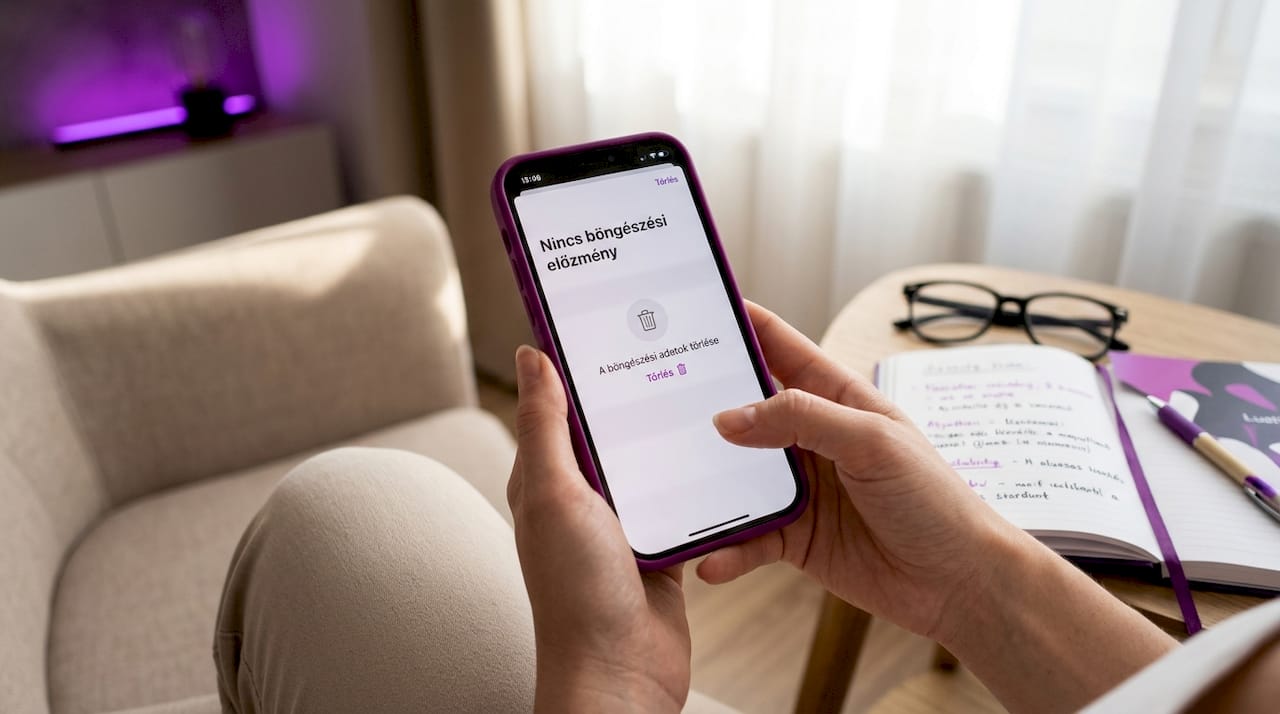
Hogyan töröld lépésről lépésre a helyi előzményeket?
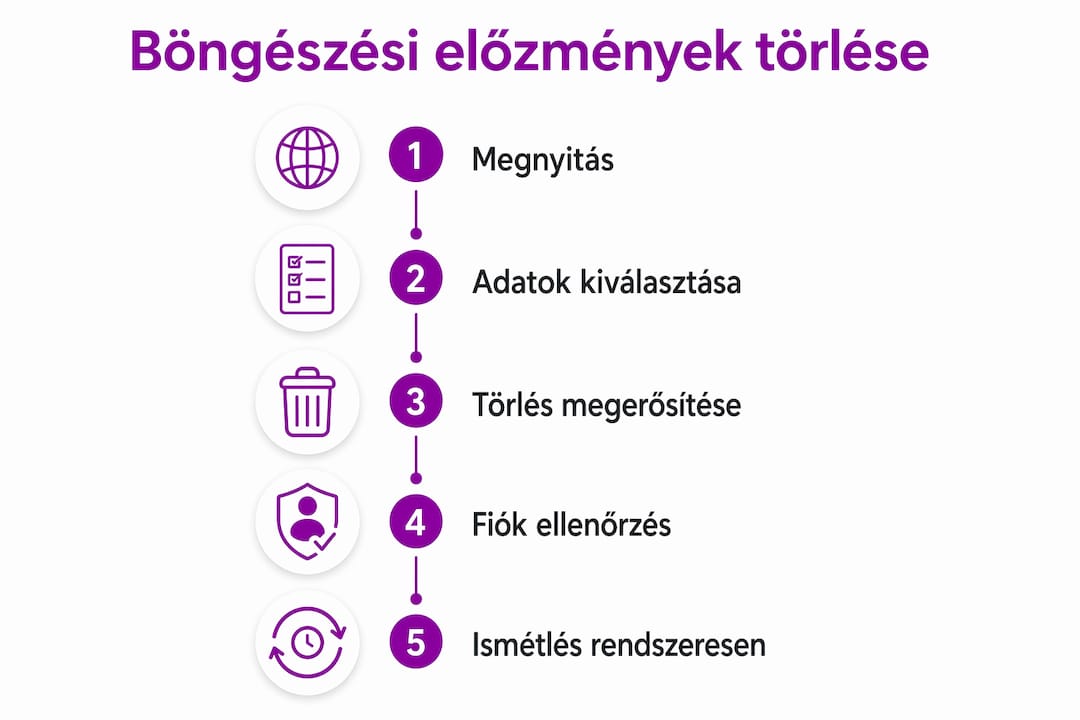
Az alábbiakban böngészőnként mutatjuk be a pontos lépéseket. Minden esetben a legteljesebb törlési opciót javasoljuk, ne csak az előzményeket, hanem a cookie-kat és a cache-t is.
Chrome böngésző
- Nyisd meg a Chrome-ot, és nyomd meg a Ctrl + Shift + Delete billentyűkombinációt (Mac-en: Cmd + Shift + Delete).
- Az időtartamnál válaszd az Összes idő opciót.
- Jelöld be a következőket: böngészési előzmények, cookie-k és más webhelyadatok, gyorsítótárazott képek és fájlok.
- Kattints az Adatok törlése gombra.
- Ezután menj a Beállítások > Automatikus kitöltés menübe, és töröld a mentett jelszavakat és a fizetési adatokat is.
Firefox böngésző
A Firefox adatkezelési elvei szerint a helyi adatok az eszközön maradnak, és nem kerülnek a Mozilla szervereire. Ez előnyös, mert a helyi törlés valóban hatásos.
- Nyomd meg a Ctrl + Shift + Delete kombinációt.
- Az időtartamnál válaszd a Minden opciót.
- Jelöld be: böngészési és letöltési előzmények, aktív bejelentkezések, űrlapok és keresések előzményei, cookie-k, gyorsítótár.
- Kattints a Törlés most gombra.
Microsoft Edge böngésző
- Nyomd meg a Ctrl + Shift + Delete kombinációt.
- Válaszd az Összes idő időtartamot.
- Jelöld be az összes kategóriát, különösen a cookie-kat és a gyorsítótárat.
- Kattints a Törlés most gombra.
Android böngésző (Chrome mobilon)
- Nyisd meg a Chrome alkalmazást.
- Koppints a jobb felső sarokban lévő három pontra.
- Válaszd a Előzmények > Böngészési adatok törlése opciót.
- Állítsd be az időtartamot Összes idő értékre, jelöld be az összes kategóriát, majd koppints a Törlés gombra.
| Böngésző | Gyorsbillentyű | Legfontosabb extra lépés |
|---|---|---|
| Chrome | Ctrl+Shift+Delete | Mentett jelszavak törlése a beállításokban |
| Firefox | Ctrl+Shift+Delete | Aktív bejelentkezések törlése |
| Edge | Ctrl+Shift+Delete | Fiókszintű személyre szabás kikapcsolása |
| Android Chrome | Nincs billentyű | Szinkronizálás kikapcsolása a fiókban |
Profi tipp: A Firefox rendszeres helyi törlése különösen hatékony, mert a cookie-k és a cache együttes eltávolítása minimálisra csökkenti a közösen használt eszközön fennmaradó adatokat.
Hogyan töröld a Google és Microsoft fiókszintű előzményeidet?
A böngésző törlése után a fiókszintű nyomok eltüntetése a következő kötelező lépés. A Google fiókszintű előzmények kezelése nélkül a helyi törlés hiányos marad, mert a keresési és böngészési adatok a myactivity.google.com oldalon is megjelennek.
Google fiók előzményeinek törlése
- Nyisd meg a myactivity.google.com oldalt egy böngészőben.
- A bal oldali menüben kattints a Tevékenység törlése opcióra.
- Válaszd az Összes idő időtartamot.
- Jelöld ki az összes terméket (Keresés, Chrome, YouTube stb.).
- Kattints a Törlés gombra, majd erősítsd meg.
- Ezután menj a Fiókbeállítások > Adatok és adatvédelem menübe, és kapcsold ki a Webes és alkalmazástevékenység automatikus mentését, ha nem szeretnéd, hogy a jövőbeli keresések is rögzítésre kerüljenek.
Microsoft Edge fiókszintű adatok kezelése
A Microsoft Edge személyre szabási beállításai szerint a böngészési tevékenység szinkronizálva lehet a Microsoft fiókhoz, és személyre szabott hirdetésekhez is felhasználható. Ez azt jelenti, hogy az egyszerű böngésző törlés nem azonos a fiókszintű adatok eltávolításával.
- Menj a privacy.microsoft.com oldalra, és jelentkezz be.
- Kattints a Böngészési adatok opcióra.
- Töröld az összes rögzített tevékenységet.
- Az Edge böngészőben menj a Beállítások > Adatvédelem, keresés és szolgáltatások menübe.
- Kapcsold ki a Személyre szabott hirdetések és a Diagnosztikai adatok opciókat.
A Microsoft Edge adatvédelmi beállításai proaktív kezelése csökkenti a profilalkotást, ami különösen fontos intim termékek rendelésekor. A két szintű megközelítés (helyi törlés és fiókszintű törlés) együttesen biztosítja a valódi diszkréciót.
Milyen hibákat kerülj el intim termékek rendelésekor?
A böngészési előzmények eltüntetésekor a legtöbb ember ugyanazokat a hibákat követi el. Ezek ismerete megkíméli a kellemetlen helyzetektől.
- Csak a böngészőből törölsz, a fiókból nem. Ez a leggyakoribb hiba. A Google és a Microsoft fiókban tárolt előzmények a böngésző törlése után is megmaradnak, és bármely eszközről elérhetők, ahol be vagy jelentkezve.
- Közös eszközt használsz szinkronizálással. Ha a Chrome vagy az Edge szinkronizálva van egy megosztott Google vagy Microsoft fiókkal, a törlés az összes eszközön megjelenik, de a fiókban tárolt adatok megmaradnak.
- Elfelejted a cookie-kat és a helyi tárhelyet. A közösen használt eszközökön a cookie-k és a gyorsítótár eltávolítása legalább annyira fontos, mint az előzmények törlése, mert ezek is hordoznak személyes információkat.
- Nem kapcsolod ki az automatikus szinkronizálást. Ha a böngésző szinkronizálja az előzményeket a felhőbe, a helyi törlés után is visszaállíthatja azokat.
- Nem használsz inkognitó módot előre. Az inkognitó mód (Chrome-ban Ctrl+Shift+N, Firefoxban Ctrl+Shift+P) nem ment helyi előzményeket, cookie-kat vagy gyorsítótárat. Ha előre tudod, hogy diszkrét rendelést tervezel, ez a legegyszerűbb megoldás.
“A kétlépcsős megközelítés (helyi törlés és fiókszintű törlés) minimálisra csökkenti az adatnyomokat, és ez különösen fontos intim rendelések esetén a diszkréció érdekében.” (Google myactivity adatvédelmi irányelvek)
Párok esetén érdemes megfontolni egy külön böngészőprofil létrehozását is. A Chrome és az Edge lehetővé teszi több profil kezelését, így a személyes és a közös böngészés teljesen elkülönítve marad. Ez hosszú távon a legkényelmesebb megoldás, mert nem kell minden rendelés után manuálisan törölni az adatokat.
Az adatvédelmi irányelvek megismerése a webáruháznál szintén hasznos lépés, mert megmutatja, milyen adatokat tárol a platform a rendeléseidről, és hogyan kérheted azok törlését.
Főbb tanulságok
A teljes diszkréció csak akkor érhető el, ha a helyi böngészőből és a fiókszintű rendszerekből egyaránt törlöd az adatokat.
| Pont | Részletek |
|---|---|
| Kétlépcsős törlés szükséges | Töröld a helyi böngészőből és a Google vagy Microsoft fiókból is az előzményeket. |
| Cookie-k és cache is számít | Az előzmények törlése mellett a cookie-kat és a gyorsítótárat is el kell távolítani. |
| Inkognitó mód megelőzi a problémát | Inkognitó módban böngészve nem keletkeznek helyi előzmények, cookie-k vagy cache. |
| Fiókszintű szinkronizálás veszélyes | A szinkronizált fiókok visszaállíthatják a törölt adatokat, ezért ki kell kapcsolni. |
| Külön profil a legjobb hosszú távon | Egy dedikált böngészőprofil megakadályozza a közös előzmények keveredését. |
Amit évek tapasztalatából tanultam az online diszkrécióról
Róbert vagyok, és évek óta foglalkozom az online adatvédelem és a digitális magánszféra kérdéseivel. Az egyik leggyakoribb tévhit, amivel találkozom, az az, hogy az emberek azt hiszik: ha törölték a böngészési előzményeket, minden rendben van. Ez sajnos nem így van.
A valóság az, hogy a legtöbb fiatal felnőtt és pár csak a böngésző törlési funkcióját használja, és teljesen megfeledkezik a Google vagy Microsoft fiókban tárolt adatokról. Én magam is elkövettem ezt a hibát évekkel ezelőtt, mielőtt rájöttem, hogy a myactivity.google.com oldalon minden keresésem és meglátogatott oldalam rögzítve van, függetlenül attól, hogy a Chrome-ból töröltem-e.
A másik dolog, amit sokan alábecsülnek, a szinkronizálás. Ha a böngésző szinkronizálva van egy fiókkal, a törlés után néhány percen belül visszaállíthatja az előzményeket más eszközökről. Ez különösen kellemetlen tud lenni, ha a partner ugyanazt a fiókot használja.
Az én ajánlásom az, hogy intim termékek rendelésekor mindig inkognitó módban böngéssz, és ha már megtörtént a rendelés, végezd el a kétlépcsős törlést is. Ez nem paranoia, hanem egyszerű digitális higiénia. A Lustlabtoyz adatvédelmi irányelveinek megismerése is segít abban, hogy pontosan tudd, milyen adatokat kezel a webáruház a rendeléseid során.
— Róbert
Fedezd fel a Lustlabtoyz diszkrét intim termékeit
Ha már tudod, hogyan kezeld a böngészési adataidat, ideje megtalálni azt a terméket, ami igazán megfelel neked vagy kettőtöknek.
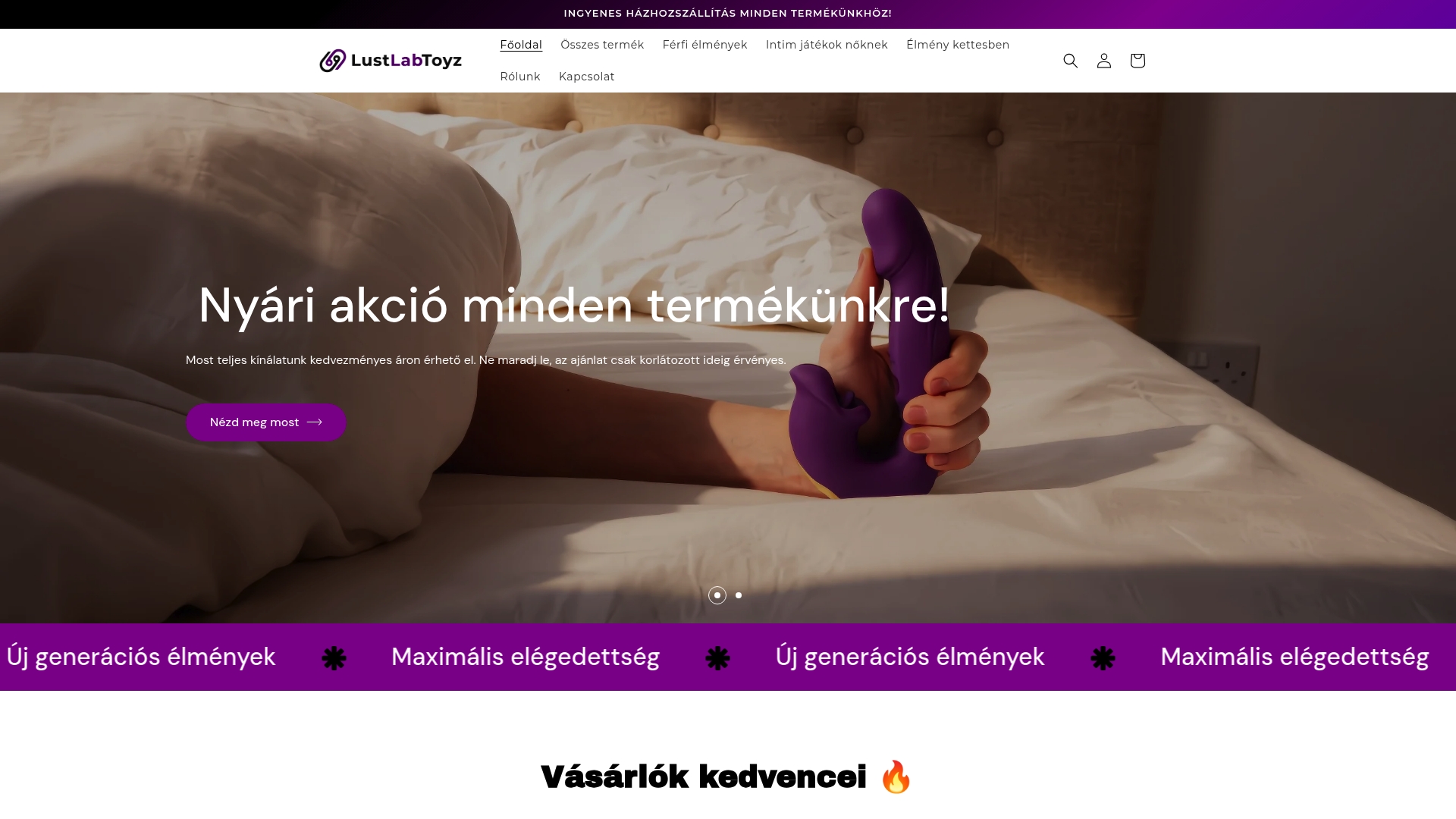
A Lustlabtoyz minden rendeléshez ingyenes házhoz szállítást biztosít, és a csomagolás teljesen diszkrét, semmi sem utal a tartalmára. A Sensiva wave az egyik legnépszerűbb termékük, amely léghullámos stimulációt és multifunkciós élményt kombinál. Pároknak különösen ajánlott a DualPulse Remote vibrációs gyűrű, amely távirányítóval vezérelhető. A rendelési folyamat gyors, biztonságos, és az adatvédelem a Lustlabtoyz egyik legfontosabb prioritása.
GYIK
Elég csak a böngészőből törölni az előzményeket?
Nem. A böngésző törlése csak a helyi eszközön lévő adatokat távolítja el. A Google vagy Microsoft fiókban tárolt előzmények külön törlést igényelnek a myactivity.google.com vagy a privacy.microsoft.com oldalakon.
Mire jó az inkognitó mód intim rendelésnél?
Az inkognitó mód megakadályozza, hogy a böngésző helyi előzményeket, cookie-kat vagy gyorsítótárat mentsen. Nem véd azonban a fiókszintű rögzítés ellen, ha be vagy jelentkezve egy Google vagy Microsoft fiókba.
Hogyan törlöm a Google fiókszintű előzményeimet?
Nyisd meg a myactivity.google.com oldalt, kattints a Tevékenység törlése opcióra, válaszd az Összes idő időtartamot, jelöld ki az összes terméket, majd erősítsd meg a törlést.
Visszaállíthatók a törölt böngészési előzmények?
Helyi szinten általában nem állíthatók vissza a törölt előzmények, ha a törlés teljes volt (előzmények, cookie-k, cache). A NAIH jelentése szerint azonban az adatkezelők szerver oldalon több rendszeren is tárolhatnak adatokat, amelyek a böngésző törlésével nem érinthetők.
Melyik böngésző a legjobb a diszkrét intim rendeléshez?
A Firefox különösen jó választás, mert az adatai helyi szinten maradnak és nem kerülnek Mozilla szerverekre. Inkognitó módban bármelyik böngésző megfelelő, de a Firefox alapértelmezett adatvédelmi beállításai a legstriktebbek.
Ajánlott
- Neo Pleasure – LustLabToyz
- Velisse vibe – LustLabToyz
- Adatvédelmi irányelvek – LustLabToyz
- Dual Delight – LustLabToyz